בין אם אתם רוצים למכור את המקבוק הישן, למסור אותו, או פשוט לרענן אותו מכל העומס שהצטבר עליו עם השנים – פירמוט הוא הפתרון. הוא מסייע להיפטר מקבצים מיותרים, תוכנות זדוניות (אם ישנן), ולשפר משמעותית את מהירות העבודה.זה כמו ריסטארט גדול לחיים הדיגיטליים של המקבוק שלכם. איך עושים את זה נכון? יש לכם שתי אפשרויות עיקריות. האחת היא לעשות זאת בעצמכם, על ידי שימוש בכלי השחזור המובנים של אפל. זוהי אפשרות נהדרת אם אתם מרגישים בנוח עם טכנולוגיה ויש לכם קצת ידע בתחום. האפשרות השנייה, והמומלצת יותר עבור רובכם, היא לפנות למעבדת מחשבים מקצועית. במעבדה, טכנאים מומחים יבצעו את הפירמוט בצורה בטוחה ויעילה, יוודאו שכל הנתונים החשובים שלכם מגובים, ואף יוכלו להתקין מחדש את מערכת ההפעלה בצורה אופטימלית
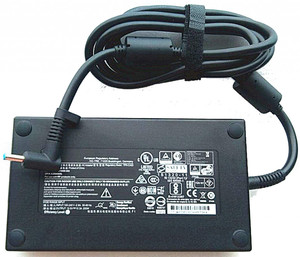
התהליך אולי נראה מורכב בהתחלה, אבל כשעוקבים אחר ההוראות שלב אחר שלב – מגלים שהוא בהחלט פשוט וניתן לביצוע. המקבוק עכשיו נקי מכל שאריות מידע ישן, פועל בצורה חלקה ויעילה, ומוכן להתחלה חדשה – בין אם לשימושכם ובין אם עבור בעלים חדשים. תיהנו מהמקבוק – הוא באמת מרגיש כמו חדש! מעבר לפרמוט מקבוק חשוב לשים לב על משהו לא פחות חשוב: מטענים למקבוק. מטען מקורי ותקין הוא קריטי לשמירה על חיי הסוללה של המחשב שלכם ועל תפקודו התקין. ישנם כמה דברים שאתם צריכים לדעת על מטענים למקבוק. חשוב לרכוש מטענים ממקורות אמינים. ישנם הרבה חיקויים בשוק, והם עלולים להיות מסוכנים. מטענים לא מקוריים או באיכות ירודה יכולים לגרום להתחממות יתר, נזק לסוללה ואף לסכנת שריפה. השקיעו במטען מקורי או במטען צד שלישי איכותי בעל תקנים מתאימים.
ליצירת קשר לחצו כאן 077-7650670
877980
“סוללה למחשב נייד אפל מקבוק פרו APPLE 1189”
מקבוק אייר מול מקבוק פרו: מה ההבדלים ואיך תבחרו נכון?
התלבטות נפוצה בקרב מי שמעוניין לרכוש מקבוק היא בין דגמי ה-Air לדגמי ה-Pro. שניהם מציעים חווית שימוש מעולה, אך הם מיועדים לצרכים שונים. בואו נבין יחד מהם ההבדלים המרכזיים ואיך תוכלו לבחור את המחשב המתאים ביותר עבורכם.
מקבוק אייר: קלילות, ניידות ויעילות
המקבוק אייר תוכנן במיוחד עבור מי שמחפש מחשב קל משקל, נייד במיוחד ובעל חיי סוללה ארוכים. הוא אידיאלי לסטודנטים, לאנשי עסקים בדרכים, ולכל מי שצריך מחשב אמין ונוח לנשיאה יומיומית. דגמי האייר מצוידים בדרך כלל במעבדי ה-M-series של אפל, המציעים ביצועים מרשימים למשימות יומיומיות כמו גלישה באינטרנט, עבודה עם מסמכים, צפייה בסרטים ועריכת תמונות בסיסית. הם מגיעים בעיצוב דק ואלגנטי, ולרוב גם במחיר נגיש יותר בהשוואה לדגמי הפרו. אם אתם לא עוסקים בעבודות גרפיקה כבדות, עריכת וידאו מקצועית או תכנות מורכב, המקבוק אייר יספק לכם את כל מה שאתם צריכים, ובקלות רבה.
מקבוק פרו: עוצמה בלתי מתפשרת למקצוענים
המקבוק פרו, כשמו כן הוא, מיועד למקצוענים. אם אתם עורכי וידאו, גרפיקאים, מפתחי תוכנה, מהנדסים או כל מי שזקוק לכוח עיבוד עצום, המקבוק פרו הוא הבחירה הנכונה עבורכם. דגמי הפרו מצוידים במעבדי M-series חזקים יותר (כמו M Pro או M Max), ולעיתים קרובות גם בכרטיסי מסך מתקדמים יותר, זיכרון RAM גדול יותר ואפשרויות אחסון נרחבות יותר. הם מציעים מערכת קירור משופרת המאפשרת למחשב לעבוד בעומסים גבוהים לאורך זמן, ללא ירידה בביצועים. מסכי ה-Liquid Retina XDR בדגמי הפרו מציעים איכות תמונה יוצאת דופן, עם בהירות גבוהה ודיוק צבעים מושלם, מה שהופך אותם לאידיאליים לעבודות גרפיקה ווידאו. אמנם הם כבדים ויקרים יותר מדגמי האייר, אך הם מציעים תמורה מלאה למחיר עבור מי שזקוק לביצועים ללא פשרות.
אז איך בוחרים? שאלו את עצמכם:
מהו השימוש העיקרי שלכם במחשב? האם אתם בעיקר גולשים, כותבים ומצגות? או שמא אתם עוסקים בעבודות תובעניות כמו עריכת וידאו 4K, עיצוב תלת-ממד או פיתוח תוכנה?
האם ניידות היא פקטור קריטי? האם אתם נושאים את המחשב אתכם לכל מקום, או שהוא נשאר בעיקר על השולחן?
מה התקציב שלכם? דגמי האייר לרוב זולים יותר, בעוד שהפרו דורשים השקעה גבוהה יותר.
על ידי מענה על שאלות אלו, תוכלו לזהות בקלות איזה דגם מקבוק יתאים בצורה הטובה ביותר לצרכים ולאורח החיים שלכם.
878151
“מטען למחשב נייד אפל APPLE MAGSFE 1 OLD 45W”
איך לפרמט מקבוק: מדריך צעד-אחר-צעד למתחילים ומתקדמים
פירמוט מקבוק, או “איפוס למצב יצרן”, הוא תהליך שיכול להיות שימושי במגוון מצבים: בין אם אתם רוצים למכור את המחשב, לפתור בעיות ביצועים, או פשוט להתחיל מחדש עם מערכת נקייה. אל דאגה, זה פשוט יותר ממה שזה נשמע! בואו נפרט את השלבים כדי שתוכלו לעשות זאת בקלות ובבטחה.
שלב 1: גיבוי המידע שלכם – קודם כל בטיחות!
לפני שאתם מתחילים בתהליך הפירמוט, הדבר החשוב ביותר הוא לגבות את כל המידע החשוב לכם! פירמוט מוחק את כל הנתונים מהמחשב, אז ודאו שיש לכם עותק של כל הקבצים, התמונות, המסמכים וההגדרות שאתם רוצים לשמור. אתם יכולים להשתמש ב-Time Machine של אפל (לגיבוי מלא לכונן חיצוני), בשירותי ענן כמו iCloud, Dropbox או Google Drive, או פשוט להעתיק ידנית קבצים חשובים לכונן חיצוני. אל תדלגו על השלב הזה!
שלב 2: יציאה מחשבונות אפל
חשוב מאוד לצאת מכל חשבונות האפל שלכם לפני הפירמוט. זה כולל את חשבון ה-iCloud שלכם, ה-App Store, ו-Find My Mac. יציאה מחשבונות אלו מבטיחה שהמחשב לא יהיה מקושר אליכם לאחר הפירמוט, ומונעת בעיות אקטיבציה לבעלים הבא (אם אתם מוכרים את המחשב). היכנסו ל"הגדרות מערכת" (System Settings) > לחצו על שמכם למעלה > גללו למטה ולחצו על “התנתק” (Sign Out) עבור iCloud. לאחר מכן, בטלו את Find My Mac באותו המקום.
שלב 3: מחיקת המקבוק והתקנת macOS מחדש (לדגמי M1/M2/M3)
בדגמי המקבוק החדשים עם שבבי ה-M של אפל (M1, M2, M3 וכו’), התהליך פשוט במיוחד.
כיבוי המחשב: כבו את המקבוק שלכם.
הפעלה למצב שחזור: לחצו והחזיקו את כפתור ההפעלה עד שתראו את “אפשרויות הפעלה” (Options).
מחיקת הדיסק: בחרו ב"אפשרויות" (Options) > “המשך” (Continue). ייפתח לכם חלון “כלי עזר של macOS” (macOS Utilities). בחרו ב"כלי עזר לכוננים" (Disk Utility) > “המשך”.
מחיקת נפח הנתונים: בסרגל הצד, בחרו את הדיסק הראשי שלכם (לרוב “Macintosh HD”) ולחצו על “מחק נפח קבוצה” (Erase Volume Group). אם אתם רואים מספר נפחים, מחקו את נפח הנתונים, ולאחר מכן את הנפח הראשי.
התקנת macOS מחדש: לאחר המחיקה, חזרו לחלון “כלי עזר של macOS” ובחרו ב"התקן מחדש את macOS" (Reinstall macOS). עקבו אחר ההוראות שעל המסך. המחשב יוריד ויתקין את מערכת ההפעלה מחדש. ודאו שאתם מחוברים לאינטרנט יציב.
שלב 3 (חלופי): מחיקת המקבוק והתקנת macOS מחדש (לדגמי אינטל)
לדגמי מקבוק עם מעבדי אינטל, התהליך מעט שונה:
כיבוי המחשב: כבו את המקבוק שלכם.
הפעלה למצב שחזור: הדליקו את המחשב ומיד לחצו והחזיקו את המקשים Command (⌘) + R עד שתראו את הלוגו של אפל או כדור הארץ מסתובב.
מחיקת הדיסק: בחרו ב"כלי עזר לכוננים" (Disk Utility) > “המשך”. בסרגל הצד, בחרו את הדיסק הראשי שלכם (לרוב “Macintosh HD”). לחצו על “מחק” (Erase), בחרו פורמט “APFS” או “Mac OS Extended (Journaled)” (תלוי בגרסת macOS), ותנו שם לדיסק. לחצו שוב על “מחק”.
התקנת macOS מחדש: לאחר המחיקה, חזרו לחלון “כלי עזר של macOS” ובחרו ב"התקן מחדש את macOS". עקבו אחר ההוראות שעל המסך.
לאחר השלמת ההתקנה, המקבוק שלכם יופעל מחדש כחדש, מוכן להגדרה ראשונית. תתחדשו!
1235108
“ראש מטען בלבד לנייד אפל מקבוק Apple 87W USB-C”
תיקון מסך למקבוק: כל מה שצריך לדעת
מסך שבור או סדוק במקבוק הוא אחד התקלות הנפוצות והמתסכלות ביותר. זה יכול לקרות מנפילה קטנה, מכה לא צפויה או אפילו סגירה לא נכונה של המחשב כשמשהו קטן מונח על המקלדת. החדשות הטובות הן שברוב המקרים ניתן לתקן מסך מקבוק, אך חשוב להבין את האפשרויות השונות ואת המשמעויות שלהן.
למה מסך מקבוק יקר לתיקון?
חשוב להבין שמסכי מקבוק הם רכיבים מורכבים ויקרים. הם כוללים לא רק את הפאנל עצמו, אלא גם תאורה אחורית, כבלים עדינים, ולעיתים קרובות גם את מצלמת ה-FaceTime. בנוסף, אפל מייצרת רכיבים באיכות גבוהה במיוחד, מה שמתבטא במחיר. בשנים האחרונות, עם דגמי המקבוק החדשים, המסך הוא יחידה סגורה ומודולרית יותר, מה שמייעל את תהליך ההחלפה אך עדיין שומר על עלות גבוהה.
אפשרויות תיקון מסך למקבוק
כשיש לכם מסך שבור, עומדות בפניכם כמה אפשרויות:
תיקון דרך אפל או ספק שירות מורשה: זוהי האפשרות הבטוחה והמומלצת ביותר. תיקון דרך אפל או מעבדה מורשית מבטיח שתקבלו חלפים מקוריים ותיקון מקצועי ששומר על אחריות המכשיר (אם היא עדיין בתוקף). אמנם זו האפשרות היקרה ביותר, אך היא גם מעניקה שקט נפשי ובטחון באיכות התיקון. קחו בחשבון שהתהליך יכול לקחת מספר ימים.
תיקון במעבדה פרטית: קיימות מעבדות רבות שאינן מורשות על ידי אפל ומציעות תיקוני מסך למקבוק. המחיר במעבדות אלו יכול להיות נמוך יותר, אך חשוב להיות זהירים. ודאו שהמעבדה משתמשת בחלפים איכותיים (לרוב “חלפים תואמים” ולא מקוריים של אפל) ושיש להם ניסיון מוכח בתיקון מקבוקים. בקשו אחריות על התיקון. חשוב לציין שתיקון במעבדה לא מורשית עלול לבטל את אחריות היצרן שלכם.
תיקון עצמי (לא מומלץ): ישנם מדריכים וסרטונים ברשת שמראים כיצד להחליף מסך מקבוק בעצמכם. זוהי אפשרות מסוכנת מאוד ולא מומלצת לרוב המשתמשים. המסכים עדינים מאוד, תהליך הפירוק וההרכבה מורכב, וקיים סיכון גבוה לגרום נזק נוסף למחשב. בנוסף, רכישת מסך חלופי באיכות טובה באופן עצמאי יכולה להיות יקרה וקשה.
טיפים למניעת נזקי מסך עתידיים
השתמשו בתיק מרופד: תמיד נשאו את המקבוק בתיק המיועד למחשבים ניידים, עם ריפוד מספק.
הימנעו מלחץ על המסך: אל תניחו חפצים כבדים על המקבוק כשהוא סגור, ואל תלחצו על המסך.
בדקו לפני סגירה: ודאו שאין שום דבר על המקלדת (אפילו לא פיסת נייר קטנה) לפני שאתם סוגרים את המחשב.
שקלו מגן מסך: קיימים מגני מסך דקים שיכולים להוסיף שכבת הגנה נוספת.
זכרו, השקעה בתיקון מקצועי של מסך המקבוק שלכם היא השקעה בשמירה על ערך המחשב ועל חווית השימוש שלכם לאורך זמן.
878421
“מקלדת למחשב Apple MacBook Keyboard for 13.3 Screen – BLACK אפל”