פתח תפריט ניווט

קטגוריות ראשיות

תקלות במחשב נייד - מדריך לטיפול בתקלות נפוצות

המחשב הנייד שלכם הוא כלי חיוני, בין אם לצרכי עבודה, לימודים או בידור. כאשר הוא מתחיל לזייף, זה יכול להיות מתסכל במיוחד. במדריך זה, נעזור לכם לזהות ולטפל בכמה תקלות במחשב נייד הנפוצות ביותר במחשבים ניידים.
זמן אספקה: 5 ימים , קיימת אפשרות לאיסוף עצמי
6
  • זמן אספקה: עד 5 ימים 
  • משלוח ע"י שליח, קניה מאובטחת ושירות לקוחות מעולה 
משלוח חינם משלוח חינם
קניה בטוחה

מידע נוסף

נתקלתם בהתנהגות מוזרה של המחשב הנייד שלכם? חשוב להיות ערניים לסימנים הראשונים שיכולים להעיד על תקלה מתקרבת. זיהוי מוקדם יכול לחסוך לכם זמן, כסף ועוגמת נפש. שימו לב להתראות מערכת והודעות שגיאה שמופיעות על המסך – הן לרוב מספקות מידע חשוב על הבעיה. שינויים בביצועי המחשב, כמו איטיות פתאומית, קפיאות תכופות או זמן תגובה ארוך מהרגיל, הם גם סימנים מדאיגים. אחת תקלות במחשב נייד היא מחשב שלא נדלק. זה יכול לנבוע ממספר גורמים, כמו סוללה ריקה, בעיה במטען או תקלה פנימית. סימנים נוספים לתקלה יכולים להיות מסך כחול, קפיאה פתאומית או ביצועים איטיים במיוחד.

חשוב לזכור שלפעמים, התקלה היא פשוטה וניתנת לתיקון בקלות. למשל, ייתכן שהמחשב התחמם יתר על המידה וזקוק למנוחה, או שאולי יש יותר מדי תוכנות שפועלות ברקע ומאטות אותו.

אבל איך יודעים אם מדובר בבעיה פשוטה או בתקלה רצינית יותר? המפתח הוא לשים לב לסימנים ולנסות להבין מה קרה לפני שהתחילה הבעיה. התמודדות עם תקלות נפוצות במחשב נייד דורשת סבלנות ולעיתים גם קצת ידע טכני. במקרים בהם אינכם מצליחים לפתור את הבעיה בעצמכם, תמיד תוכלו להתייעץ עם מעבדת  מחשבים מקצועית ואיכותית.


ליצירת קשר לחצו כאן 077-7650670


“פירמוט מחשב”


כיצד מאבחנים ומתקנים בעיות חומרה נפוצות במחשב נייד?

כשמדובר בתקלות חומרה במחשב הנייד שלכם, האבחון הוא הצעד הראשון והחשוב ביותר. לעיתים קרובות, הבעיה נובעת מרכיב ספציפי שאינו מתפקד כשורה. בואו נצלול לכמה מבעיות החומרה הנפוצות ביותר וכיצד תוכלו לנסות לאבחן ולפתור אותן.

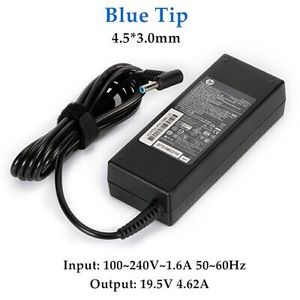
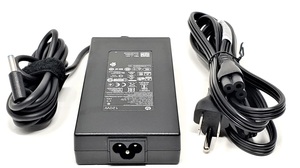
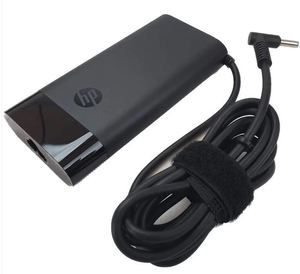
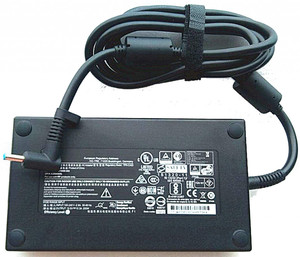
נתחיל עם בעיות סוללה ומטען. אם המחשב הנייד שלכם אינו נטען, מתרוקן מהר מהרגיל, או מציג אחוזי סוללה שאינם תואמים את זמן השימוש, ייתכן שהבעיה בסוללה עצמה או במטען. בדקו תחילה שהמטען מחובר כהלכה לשקע החשמל ולמחשב. ודאו שאין קרעים או נזקים גלויים בכבל המטען. נסו לחבר את המטען לשקע חשמל אחר כדי לשלול בעיה בשקע עצמו. אם יש לכם מטען חלופי תואם, נסו להשתמש בו כדי לבדוק אם הבעיה במטען המקורי. לעיתים, כיול מחדש של הסוללה יכול לעזור – חפשו במדריכי היצרן כיצד לבצע זאת. אם הסוללה ישנה מאוד, ייתכן שפשוט הגיע הזמן להחליפה.

תקלות במסך הן גם שכיחות. פיקסלים שרופים (נקודות קטנות וקבועות בצבע מסוים), תצוגה מעוותת, קווים אופקיים או אנכיים, או מסך שחור לחלוטין יכולים להעיד על בעיה במסך עצמו או בכרטיס המסך. חברו את המחשב למסך חיצוני (דרך יציאת HDMI או VGA) כדי לבדוק אם התצוגה תקינה במסך החיצוני. אם כן, הבעיה ככל הנראה במסך המחשב הנייד. אם גם במסך החיצוני התצוגה בעייתית, ייתכן שהבעיה בכרטיס המסך. נסו לעדכן את דרייברי כרטיס המסך דרך מנהל ההתקנים במערכת ההפעלה. במקרים של מסך שחור, נסו להפעיל את המחשב במצב בטוח (Safe Mode) כדי לבדוק אם הבעיה קשורה לדרייבר או לתוכנה מסוימת.

בעיות במקלדת ובעכבר (משטח המגע) יכולות להיות מתסכלות. מקשים שלא מגיבים, הקלדה של תווים שגויים, או סמן עכבר שמקפץ או לא מגיב כראוי. לעיתים, לכלוך או פירורים שחדרו מתחת למקשים יכולים לגרום לבעיה – נסו לנקות בעדינות עם אוויר דחוס. ודאו שמשטח המגע לא נחסם בטעות (יש לרוב צירוף מקשים לנעילת משטח המגע). אם הבעיה נמשכת, ייתכן שמדובר בכשל חומרה במקלדת או במשטח המגע עצמם, הדורש החלפה.

כשלים בכונן הקשיח (HDD) או בכונן SSD הם בעיות חמורות שכן הן עלולות להוביל לאובדן נתונים. רעשי חריקה או “קליקים” מכונן HDD, קבצים פגומים שלא נפתחים, או מערכת הפעלה שלא עולה בכלל יכולים להעיד על בעיה בכונן. במקרה של חשד לבעיה בכונן, חשוב לגבות את הנתונים החשובים שלכם בהקדם האפשרי, אם הדבר עדיין אפשרי. ניתן להשתמש בכלי בדיקת דיסק מובנים במערכת ההפעלה (כמו Chkdsk בווינדוס) כדי לנסות לאתר ולתקן שגיאות קלות. במקרים חמורים יותר, ייתכן שיהיה צורך להחליף את הכונן.

לבסוף, בעיות בחיבורי USB או יציאות אחרות (כמו חיבור אוזניות, חיבור רשת) יכולות להפריע ליכולתכם לחבר ציוד היקפי. נסו לחבר התקן אחר לאותה יציאה כדי לבדוק אם הבעיה ביציאה עצמה או בהתקן שניסיתם לחבר. בדקו במנהל ההתקנים אם היציאות מזוהות כהלכה ושהדרייברים מעודכנים. לעיתים, אבק או לכלוך יכולים לחסום את החיבורים – נסו לנקות בעדינות.

זכרו, אבחון נכון הוא חצי הדרך לפתרון. אם אינכם בטוחים באבחון או שהתיקון נראה מורכב מדי, תמיד עדיף לפנות למעבדת מחשבים מקצועית.


“תיקון מחשב מתחמם”


“שחזור מידע בדיסק תקול”


אילו תקלות תוכנה נפוצות עלולות להשפיע על המחשב הנייד ומהם הפתרונות?

לצד תקלות חומרה, גם תקלות תוכנה עלולות לגרום ללא מעט כאבי ראש במחשב הנייד שלכם. למעשה, רבות מהבעיות שאנו חווים עם המחשב קשורות באופן ישיר או עקיף לתוכנה המותקנת עליו. הבנת התקלות הללו ודרכי הטיפול בהן יכולה לחסוך לכם הרבה זמן ותסכול.

אחת הבעיות הנפוצות ביותר היא וירוסים ותוכנות זדוניות. תוכנות אלה יכולות להאט את המחשב, להציג פרסומות קופצות, לגנוב מידע אישי, ואף לגרום לקריסת מערכת ההפעלה. הסימן המובהק ביותר להידבקות הוא שינויים בלתי צפויים בהתנהגות המחשב, כמו הופעת תוכנות שלא התקנתם, שינוי דף הבית בדפדפן, או הודעות אבטחה מזויפות. כדי לטפל בכך, השתמשו בתוכנת אנטי וירוס אמינה ומעודכנת. סרקו את המחשב באופן יסודי והסירו את כל האיומים שזוהו. לאחר ההסרה, מומלץ לבצע סריקה נוספת לוודא שהמחשב נקי לחלוטין. הקפידו לעדכן את תוכנת האנטי וירוס באופן קבוע ולהימנע מהורדת קבצים או לחיצה על קישורים חשודים.

מערכת הפעלה איטית או לא יציבה היא תלונה שכיחה נוספת. עם הזמן, מערכת ההפעלה צוברת קבצים זמניים, ערכי רישום מיותרים ותוכנות שרצות ברקע ומאטות את המחשב. כדי לשפר את הביצועים, ודאו שמערכת ההפעלה שלכם מעודכנת לגרסה האחרונה. עדכונים אלה כוללים לרוב תיקוני באגים ושיפורי ביצועים. בצעו ניקוי דיסק תקופתי כדי להסיר קבצים זמניים וקבצים מיותרים אחרים. כלי איחוי דיסק (בכונני HDD) יכול גם הוא לשפר את מהירות הגישה לקבצים. אם המחשב עדיין איטי בצורה משמעותית, ייתכן שתצטרכו לשקול שחזור מערכת לנקודת זמן קודמת בה המחשב פעל כראוי, או אף התקנה נקייה של מערכת ההפעלה (אך שימו לב שפעולה זו תמחק את כל הנתונים על הכונן, לכן גבו הכל מראש!).

בעיות בדרייברים (מנהלי התקנים) יכולות לגרום לתקלות חומרה שונות להתבטא כבעיות תוכנה. לדוגמה, דרייבר לא מעודכן או פגום של כרטיס המסך יכול לגרום לתצוגה מעוותת, בעוד שדרייבר לא תקין של כרטיס קול ימנע השמעת צלילים. היכנסו למנהל ההתקנים במערכת ההפעלה ובדקו אם ישנם סימני אזהרה ליד התקנים כלשהם. עדכנו את הדרייברים של הרכיבים הרלוונטיים, עדיף דרך אתר היצרן של המחשב הנייד או של רכיב החומרה הספציפי. לעיתים, הסרת הדרייבר הקיים והתקנתו מחדש יכולה לפתור את הבעיה.

תוכנות שקורסות או לא מגיבות הן גם תופעה מוכרת. אם תוכנה מסוימת קורסת באופן קבוע או מפסיקה להגיב, נסו תחילה להפעיל מחדש את המחשב. אם הבעיה נמשכת, ודאו שהתוכנה מעודכנת לגרסה האחרונה. נסו להסיר את התוכנה ולהתקין אותה מחדש. במקרים מסוימים, ייתכן שהבעיה נובעת מחוסר התאמה בין התוכנה למערכת ההפעלה או לתוכנות אחרות המותקנות על המחשב.

לבסוף, בעיות התחברות לרשת האינטרנט, בין אם דרך Wi-Fi או חיבור קווי, יכולות להיות מתסכלות. ודאו שמתג ה-Wi-Fi במחשב מופעל ושאתם מחוברים לרשת הנכונה. נסו להפעיל מחדש את הראוטר והמודם שלכם. בדקו את הגדרות הרשת במחשב וודאו שהן תקינות (לרוב הגדרות אוטומטיות הן המומלצות). עדכון דרייבר כרטיס הרשת יכול גם הוא לעזור. אם הבעיה נמשכת, ייתכן שמדובר בבעיה בספק האינטרנט שלכם או בתקלה חומרתית בכרטיס הרשת.

כיצד ניתן למנוע תקלות עתידיות במחשב הנייד ולשמור על תקינותו?

אחרי שהתמודדתם עם תקלות ותיקנתם את המחשב הנייד שלכם, חשוב להשקיע מאמץ במניעת תקלות עתידיות. תחזוקה שוטפת והקפדה על מספר כללים פשוטים יכולות להאריך משמעותית את חיי המחשב ולשמור על ביצועיו. הקפידו על עדכוני תוכנה ומערכת הפעלה סדירים – עדכונים אלה כוללים לרוב תיקוני אבטחה ושיפורי יציבות שמגנים על המחשב מפני איומים ותקלות. השתמשו בתוכנת אנטי וירוס אמינה ושמרו עליה מעודכנת תמיד כדי להתגונן מפני וירוסים ותוכנות זדוניות. אל תשכחו לבצע ניקוי פיזי של המחשב באופן קבוע – אבק ופירורים שמצטברים בפתחי האוורור ובמקלדת עלולים לגרום להתחממות יתר ולפגוע ברכיבים. הימנעו מהתחממות יתר על ידי שימוש במשטח קשיח וישר והקפדה על אוורור תקין. ולבסוף, הכי חשוב: גבו את הנתונים החשובים שלכם באופן קבוע! גיבוי ימנע אובדן מידע יקר ערך במקרה של כשל חומרה או תוכנה בלתי צפוי. השקעה קטנה בתחזוקה מונעת יכולה לחסוך לכם הרבה כאב ראש ועלויות תיקון בעתיד.


no-lazy no-lazy