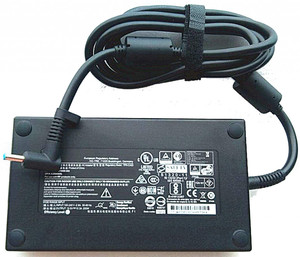
מדוע יש להחליף סוללה למחשב נייד Dell?
החלפת סוללה למחשב נייד Dell היא חיונית לשמירה על ביצועים אופטימליים של המכשיר ולהבטחת אורך חיים ארוך יותר. עם הזמן, סוללות של מחשבים ניידים מתכלות עקב מחזורי טעינה חוזרים ונשנים, מה שמפחית את יכולתן להחזיק טעינה. הידרדרות זו גורמת לקיצור חיי הסוללה, מה שמצריך טעינה תכופה יותר ומגביל את הניידות של המחשב הנייד.
סוללה כושלת עלולה להוביל גם לכיבויים בלתי צפויים, שעלולים לגרום לאובדן נתונים ולהפרעה לעבודה. יתרה מכך, סוללה ישנה עשויה שלא לספק מספיק כוח לתמיכה בכל פונקציות המחשב הנייד, מה שגורם לביצועים איטיים יותר או אפילו מונע את הפעלת המחשב הנייד.
החלפת הסוללה משיבה את הניידות של המחשב הנייד, ומאפשרת למשתמשים לעבוד זמן רב יותר מבלי להזדקק לחיבור לשקע חשמל. זה גם עוזר בשמירה על רמת ביצועים עקבית, מה שמבטיח שהמחשב הנייד יוכל להתמודד עם משימות תובעניות ללא הפרעות הקשורות לחשמל.
בנוסף, סוללה חדשה יכולה לשפר את חוויית המשתמש הכוללת על ידי אספקת חשמל אמין ויציב יותר. זה חשוב במיוחד לאנשי מקצוע אשר מסתמכים על המחשבים הניידים שלהם לעסקים, נסיעות או עבודה מרחוק.
לסיכום, החלפת סוללה למחשב נייד Dell היא צעד אקטיבי למניעת בעיות פוטנציאליות, הארכת חיי המכשיר ושמירה על היעילות והאמינות שלו.
סימנים המצביעים שכדאי להחליף את סוללת המחשב הנייד של Dell
הכרת הזמן הנכון להחליף את סוללת המחשב הנייד של Dell היא קריטית לשמירה על ביצועים אופטימליים. הנה כמה סימנים נפוצים שעשויים להעיד שהגיע הזמן להחלפה:
זמן סוללה קצר:
אם הסוללה של המחשב הנייד מתרוקנת הרבה יותר מהר מבעבר, זהו סימן ברור שהסוללה מאבדת מהקיבולת שלה. ירידה משמעותית בזמן השימוש, אפילו לאחר טעינה מלאה, מרמזת שתאי הסוללה מתדרדרים.
כיבוי בלתי צפוי:
כאשר המחשב הנייד שלך כבה באופן פתאומי ללא אזהרה, במיוחד כאשר מחוון הסוללה מראה טעינה מספקת, זה יכול להיות שהסוללה כבר לא יכולה להחזיק טעינה יציבה. התנהגות לא יציבה זו היא אינדיקציה חזקה לסוללה כושלת.
בעיות טעינה:
אם המחשב הנייד של Dell מתקשה להגיע לטעינה מלאה או לא נטען כלל כאשר הוא מחובר לחשמל, ייתכן שהסוללה אשומה. אם אתה רואה באופן רציף אחוז סוללה נמוך למרות שאתה מחובר לחשמל, זה מרמז שיש צורך בהחלפה.
חימום יתר:
חום מוגזם במהלך טעינה או שימוש רגיל יכול להעיד על כך שהסוללה עובדת יתר על המידה. חימום יתר עלול להיות מסוכן ולעיתים קרובות מהווה סימן לכך שהסוללה מתקרבת לסוף חייה.
הודעות אזהרה על סוללה:
למחשבים ניידים מודרניים של Dell יש לעיתים קרובות אבחון מובנה שמתריע בפניך כאשר תקינות הסוללה ירודה. אם אתה מקבל אזהרות תכופות לגבי תקינות או ביצועי הסוללה, הגיע הזמן לשקול החלפה.
זיהוי הסימנים הללו מוקדם יכול לעזור לך למנוע נזק פוטנציאלי למחשב הנייד שלך ולהבטיח שתשמור על פרודוקטיביות ללא הפרעות בלתי צפויות.
2620477
“סוללה מקורית פנימית למחשב נייד 7520 PRECISION דל”
877900
“סוללה מקורית למחשב נייד DELL Latitude 3340 דל”
בחירת סוללה תואמת למחשב הנייד Dell שלכם
בחירת סוללה מתאימה למחשב הנייד שלכם מבית Dell הינה קריטית להבטחת ביצועים מיטביים ואורך חיים ארוך. בבחירת סוללה תואמת, הצעד הראשון הוא לזהות את מספר הדגם של המחשב הנייד, אותו ניתן למצוא בדרך כלל על מדבקה בתחתית המכשיר או בהגדרות המערכת.
לאחר מכן, עליכם להחליט בין סוללה מקורית (OEM) לסוללה חלופית של צד שלישי. סוללות מקוריות מיוצרות על ידי Dell ומעוצבות במיוחד עבור דגם המחשב הנייד שלכם, מה שמבטיח תאימות ואמינות. הן מגיעות לרוב עם אחריות, המספקת שקט נפשי. עם זאת, הן נוטות להיות יקרות יותר מאפשרויות צד שלישי.
סוללות של צד שלישי, לעומת זאת, מיוצרות על ידי יצרנים אחרים ויכולות להיות בחירה משתלמת יותר. חשוב לרכוש אותן מספקים בעלי מוניטין טוב כדי להימנע מבעיות איכות ותאימות. חפשו סוללות בעלות ביקורות טובות ועומדות במפרט הדרוש למחשב הנייד שלכם, כגון מתח, קיבולת (mAh) וגודל.
לבסוף, שקלו את האחריות ומדיניות ההחזרה של הסוללה שבחרתם. אחריות טובה יכולה להגן עליכם מפני פגמים ולספק תמיכה אם תיתקלו בבעיות כלשהן. על ידי בחינה מדוקדקת של גורמים אלה, תוכלו להבטיח שתבחרו סוללה תואמת שתשמור על פעולת המחשב הנייד שלכם בצורה חלקה.
סוללה מקורית או סוללה חלופית?
כאשר מדובר בהחלפת סוללת מחשב נייד של Dell, אחת ההחלטות העיקריות שתצטרכו לקבל היא האם לרכוש סוללה מקורית (OEM) או סוללת החלפה של צד שלישי. לשתי האפשרויות יתרונות וחסרונות משלהן, והבנתם יכולה לעזור לכם לקבל החלטה מושכלת.
סוללה מקורית
סוללה מקורית, המכונה גם סוללת OEM (יצרן הציוד המקורי), מיוצרת על ידי Dell או על ידי שותפיה המורשים. סוללות אלו מתוכננות במיוחד עבור דגם המחשב הנייד שלכם ועומדות בדרישות היצרן לאיכות וביצועים.
יתרונות:
תאימות: סוללות OEM מובטחות להיות תואמות לחלוטין למחשב הנייד שלכם של Dell, מה שמבטיח ביצועים אופטימליים.
אחריות: רכישת סוללת OEM מגיעה לעתים קרובות עם אחריות יצרן, שיכולה לספק שקט נפשי והגנה מפני פגמים.
אבטחת איכות: סוללות מקוריות עוברות בדיקות קפדניות ותהליכי בקרת איכות, מה שמבטיח שהן עומדות בסטנדרטים גבוהים של בטיחות וביצועים.
אורך חיים: סוללות OEM נוטות להיות בעלות אורך חיים ארוך יותר בהשוואה לחלופות רבות של צד שלישי, מכיוון שהן בנויות מרכיבים באיכות גבוהה.
חסרונות:
עלות: סוללות OEM הן בדרך כלל יקרות יותר מסוללות החלפה של צד שלישי. עלות גבוהה יותר זו יכולה להרתיע צרכנים בעלי מודעות לתקציב.
זמינות: בהתאם לגיל דגם המחשב הנייד שלכם, מציאת סוללת OEM עשויה להיות מאתגרת, במיוחד עבור דגמים ישנים יותר שכבר אינם מיוצרים.
1194762
“סוללה מקורית למחשב נייד DELL Inspiron N411z דל”
סוללת החלפה
סוללות החלפה מיוצרות על ידי יצרנים אחרים ומיועדות להיות תואמות לדגמים שונים של מחשבים ניידים של Dell. סוללות אלו יכולות להשתנות באופן משמעותי מבחינת איכות וביצועים.
יתרונות:
מחיר: סוללות החלפה הן בדרך כלל זולות יותר מסוללות OEM, מה שהופך אותן לאופציה אטרקטיבית עבור אלו המחפשים לחסוך כסף.
זמינות:
סוללות צד שלישי זמינות באופן נרחב, אפילו עבור דגמים ישנים יותר של מחשבים ניידים. זה יכול להיות שימושי במיוחד אם סוללה מקורית כבר לא מיוצרת.
מגוון:
ישנם יצרנים רבים של צד שלישי, המציעים מגוון אפשרויות מבחינת קיבולת ומחיר. זה מאפשר לכם לבחור סוללה שמתאימה לצרכים ולתקציב הספציפיים שלכם.
חסרונות:
שונות באיכות:
האיכות של סוללות צד שלישי יכולה להשתנות מאוד. חלקן עשויות שלא לעמוד באותם סטנדרטים כמו סוללות מקוריות, מה שמוביל לבעיות פוטנציאליות בביצועים ובטיחות.
בעיות תאימות:
לא כל סוללות ההחלפה מובטחות לעבוד בצורה מושלמת עם המחשב הנייד שלכם. זה יכול לגרום לירידה בביצועים או אפילו נזק למכשיר שלכם.
דאגות לגבי אחריות:
סוללות של צד שלישי עשויות להגיע עם אחריות מוגבלת או ללא אחריות כלל, מה שמותיר אתכם חשופים במקרה של פגמים או תקלות.
אחריות – האם להחליף לבד או לגשת למעבדה למחשבים ניידים?
היבט נוסף שיש לקחת בחשבון בבחירה בין סוללה מקורית לסוללת החלפה הוא האחריות והאם עליכם להחליף את הסוללה בעצמכם או לפנות למעבדה למחשבים ניידים. סוללות מקוריות מגיעות לעתים קרובות עם אחריות שעשויה לדרוש התקנה מקצועית כדי להישאר בתוקף. לעומת זאת, סוללות של צד שלישי עשויות להציע אחריות מוגבלת או ללא אחריות כלל, מה שמעודד החלפה עצמית. עם זאת, אם אינכם בטוחים בכישוריכם הטכניים או קיימים מקרים שהסוללות הן פנימיות ודבר זה מצריך פירוק מספר גדול יותר של אלמנטים (רכיבים), ייתכן שכדאי לפנות לעזרה מקצועית כדי להבטיח שהסוללה תותקן בצורה נכונה ובטוחה.
לסיכום, גם לסוללות מקוריות וגם לסוללות החלפה יש יתרונות וחסרונות משלהן. אם אתם נותנים עדיפות לאיכות, תאימות ואחריות, סוללה מקורית היא כנראה הבחירה הטובה ביותר. עם זאת, אם עלות וזמינות חשובים לכם יותר, סוללת החלפה של צד שלישי עשויה להיות הפתרון המתאים. שקלו היטב את הגורמים הללו כדי לקבל את ההחלטה הטובה ביותר עבור הצרכים הספציפיים שלכם.
2620576
“סוללה מקורית פנימית למחשב נייד דל DELL XPS 13 9365”
ציוד נדרש להחלפת סוללה למחשב נייד Dell
לפני החלפת סוללה למחשב נייד Dell, אספו את הציוד הדרוש כדי להבטיח תהליך חלק ובטוח. להלן הכליים והפריטים החיוניים שתזדקקו להם:
סוללה חלופית: ודאו שיש ברשותכם סוללה חלופית תואמת לדגם מחשב הנייד הספציפי שלכם. בדקו את מספר הדגם והמפרט כדי למנוע בעיות תאימות.
מברגים: סט מברגים קטנים, בעיקר פיליפס וטורקס, חיוני. אלה יעזרו לכם להסיר את הברגים המאטים את הפאנל התחתון של המחשב הנייד ואת הסוללה.
כלי חטטנות מפלסטיק: כלים אלה שימושיים לפתיחה עדינה של מאלף המחשב הנייד מבלי לפגוע ברכיבי הפלסטיק. הימנעו משימוש בכלי מתכת מכיוון שהם עלולים לגרום לשריטות או נזקים אחרים.
רצועת יד אנטי סטטית: כדי למנוע חשמל סטטי מלפגוע ברכיבים רגישים, ענדו רצועת יד אנטי סטטית. התקן פשוט זה מקרקע אתכם, ומפחית את הסיכון לפריקה אלקטרוסטטית.
בד רך או שטיח: הניחו את המחשב הנייד על משטח רך ונקלל כדי למנוע שריטות. בד רך או שטיח אנטי סטטי מתאימים היטב למטרה זו.
מיכל קטן: השתמשו במיכל קטן כדי לשמור על ברגים וחלקים קטנים מאורגנים. זה מונע מהם ללכת לאיבוד במהלך תהליך ההחלפה.
הכנה מראש של כלים אלו ופריטים אלו יהפכו את תהליך החלפת הסוללה ליעיל יותר ויסייעו בהגנה על המחשב הנייד מפני נזקים מקריים.
שלבים להחלפת סוללה למחשב נייד של Dell
החלפת סוללה למחשב נייד של Dell יכולה להיראות משימה מרתיעה, אך עם הכלים והשלבים הנכונים, ניתן לבצע אותה ביעילות. הנה מדריך מפורט שיעזור לכם בתהליך:
הכינו את הציוד
לפני שתתחילו, אספו את הכלים הדרושים. תזדקקו למברג פיליפס קטן, מרית פירוק מפלסטיק או כלי שטוח לפתיחת מארז המחשב הנייד, וכמובן, לסוללה החדשה התואמת ל-Dell. וודאו שסביבת העבודה נקייה וחופשית מחשמל סטטי כדי למנוע נזק לרכיבים.
כבו ונתקו מהחשמל
ראשית, כבו את המחשב הנייד שלכם לחלוטין ונתקו אותו מכל מקור חשמל. שלב זה קריטי למניעת סכנות חשמל. לאחר הכיבוי, הפכו את המחשב הנייד וחפשו את תא הסוללה.
הסירו את הכיסוי האחורי
בעזרת מברג הפיליפס, הסירו את הברגים המאובטחים את הכיסוי האחורי. שמרו את הברגים הללו במקום בטוח מכיוון שתזדקקו להם מאוחר יותר. בעזרת מרית הפירוק, פתחו בזהירות את הכיסוי האחורי. היו עדינים כדי לא לפגוע בקליפסים הפלסטיים שמחזיקים את הכיסוי במקומו.
נתקו את הסוללה
לאחר הסרת הכיסוי האחורי, תראו את הסוללה מחוברת ללוח האם באמצעות כבל. נתקו בעדינות את הכבל הזה על ידי משיכתו מהמחבר. בחלק מדגמי Dell עשויים להיות ברגים נוספים המחזיקים את הסוללה במקומה. אם כן, הסירו גם את הברגים הללו.
הסירו את הסוללה הישנה
לאחר ניתוק הסוללה והסרת כל ברגי האבטחה, ניתן להרים את הסוללה הישנה מהמחשב הנייד. היו זהירים והימנעו מתנועות פתאומיות כדי למנוע נזק לרכיבים אחרים.
התקינו את הסוללה החדשה
הניחו את הסוללה החדשה בתא, יישרו אותה עם חורי הברגים והמחבר. הבריגו אותה בעזרת הברגים שהסרתם קודם לכן. חברו מחדש את כבל הסוללה ללוח האם, וודאו שהוא נמצא במקומו בצורה יציבה.
הרכיבו מחדש את המחשב הנייד
לאחר התקנת הסוללה החדשה, הניחו בזהירות את הכיסוי האחורי על המחשב הנייד.
לחצו בעדינות כדי להחזיר את קליפסים הפלסטיק למקומם. החזירו את כל הברגים כדי להדק את המכסה.
הפעילו ובדקו
היפכו את המחשב הנייד וחברו אותו למקור חשמל. הפעילו את המחשב הנייד כדי לוודא שהוא מזהה את הסוללה החדשה ומתחיל להיטען. בדקו את מצב הסוללה בהגדרות המערכת כדי לוודא שהכל פועל כשורה.
השליכו את הסוללה הישנה
השליכו את הסוללה הישנה בצורה נכונה על ידי לקיחתה למרכז מיחזור או למתקן המטפל בפסולת אלקטרונית. לעולם אל תשליכו סוללות ישנות לפח מכיוון שהן מכילות כימיקלים מזיקים שעלולים לפגוע בסביבה.
על ידי ביצוע שלבים אלה, תוכלו להחליף את סוללת המחשב הנייד שלכם מדגם Dell בצורה יעילה ובטוחה. תהליך זה לא רק מאריך את חיי המחשב הנייד שלכם, אלא גם מבטיח שתשמרו על ביצועים אופטימליים.
טיפים לחיסכון בסוללה של מחשב נייד Dell
מקסום אורך החיים של סוללת המחשב הנייד שלכם מדגם Dell יכול לחסוך לכם החלפות תכופות ולהבטיח שהמכשיר שלכם יפעל ביעילות. להלן מספר טיפים מעשיים שיעזרו להאריך את חיי הסוללה:
התאמת הגדרות צריכת חשמל:
שנו את הגדרות צריכת החשמל של המחשב הנייד שלכם כדי להפחית את צריכת האנרגיה. השתמשו במצב “חיסכון בחשמל” ב-Windows, אשר מכהה את המסך ומגביל פעילויות רקע.
הפחתת בהירות המסך:
הצג הוא אחד מצרכני החשמל הגדולים ביותר. הורדת הבהירות יכולה להפחית משמעותית את ניקוז הסוללה.
השבתת תכונות מיותרות:
כבו את Bluetooth, Wi-Fi וכל התקן היקפי שאינו בשימוש. תכונות אלו מחפשות ללא הרף חיבורים, מה שצורך חשמל.
סגירת יישומים שאינם בשימוש:
הרצה בו-זמנית של יישומים מרובים יכולה לרוקן את הסוללה במהירות. סגרו תוכניות שאינכם משתמשים בהן באופן פעיל כדי לחסוך בחשמל.
הגבלת תהליכי רקע:
השבת תוכניות הפעלה ותהליכי רקע שאינם חיוניים. ניתן לעשות זאת דרך מנהל המשימות ב-Windows.
השתמשו במצב שינה (Hibernate) במקום במצב שינה (Sleep):
כאשר אינכם משתמשים במחשב הנייד למשך פרק זמן ממושך, השתמשו באפשרות שינה (Hibernate) במקום במצב שינה (Sleep). מצב שינה (Hibernate) שומר את ההפעלה הנוכחית שלכם ומכבה את המחשב הנייד, ללא צריכת חשמל.
שמרו על קור רוח של המחשב הנייד:
התחממות יתר עלולה לפגוע בסוללה ולהפחית את אורך חייה. ודאו אוורור תקין והימנעו משימוש במחשב הנייד על משטחים רכים שיכולים לחסום פתחי אוורור.
על ידי ביצוע טיפים אלו, תוכלו לשפר את ביצועי הסוללה ואורך החיים של מחשב נייד Dell.
1302281
“סוללה מקורית למחשב נייד דל DELL INSPIRON 3421 40Wh XCMRD”
שאלות נפוצות
כמה זמן לוקח להחליף סוללה במחשב נייד Dell?
החלפת סוללה במחשב נייד Dell אורכת בדרך כלל כ-15 עד 30 דקות. משך זמן זה כולל את הזמן הדרוש לכיבוי המכשיר, הסרת הסוללה הישנה והתקנת הסוללה החדשה. אם אינכם מכירים את התהליך, זה עלול לקחת קצת יותר זמן, במיוחד אם אתם זהירים או צריכים לעיין במדריך למשתמש.
האם כל סוללה מתאימה לכל דגם של מחשב נייד Dell?
לא, לא כל סוללה מתאימה לכל דגם של מחשב נייד Dell. מחשבים ניידים של Dell מגיעים בדגמים שונים, שלכל אחד מהם דרישות סוללה ספציפיות. חשוב לבדוק את מספר הדגם ואת המפרט של המחשב הנייד שלך כדי לוודא שאתה רוכש סוללה תואמת. עיין במדריך למשתמש או באתר הרשמי של Dell לקבלת הדרכה על בחירת הסוללה הנכונה.
האם ניתן להחליף סוללה למחשב נייד Dell ללא ניסיון טכני?
כן, ניתן להחליף סוללה למחשב נייד Dell ללא ניסיון טכני. Dell מתכננת את המחשבים הניידים שלה עם תכונות ידידותיות למשתמש כדי להקל על החלפת הסוללה. על ידי ביצוע השלבים המתוארים במדריך למשתמש או במדריכים מקוונים, רוב המשתמשים יכולים להחליף את הסוללה בהצלחה. עם זאת, אם אינכם חשים בנוח או בטוחים, פנייה לעזרה מקצועית היא תמיד אופציה.
האם אני צריך כלים מיוחדים להחלפת סוללה?
בדרך כלל, אינך זקוק לכלים מיוחדים כדי להחליף סוללה למחשב נייד Dell. רוב ההחלפות דורשות מברג פיליפס קטן כדי להסיר את הברגים המאחסנים את הסוללה. דגמים מסוימים עשויים להזדקק גם לכלי חטט פלסטיק כדי להרים בעדינות את הסוללה מתא הסוללה שלה. כלים אלה הם בדרך כלל זולים וזמינים בקלות.
כמה עולה להחליף סוללה למחשב נייד Dell?
עלות החלפת סוללה למחשב נייד Dell משתנה בהתאם לדגם ולסוג הסוללה שתבחרו – מקורית או חלופית. בממוצע, סוללות מקוריות של Dell נעות בין $50 ל-$150.
סוללות של צד שלישי עשויות להיות זולות יותר, אך יש לוודא שהן מיצרנים בעלי מוניטין טוב כדי להימנע מבעיות פוטנציאליות.
האם ניתן למחזר סוללות ישנות של מחשבים ניידים?
כן, ניתן ורצוי למחזר סוללות ישנות של מחשבים ניידים. קמעונאים רבים של מוצרי אלקטרוניקה ומרכזי מיחזור מקבלים סוללות משומשות לסילוק נאות. מיחזור סוללות מסייע בהפחתת הפגיעה הסביבתית ומונע מכימיקלים מזיקים לחדור למערכת האקולוגית. יש לבדוק את התקנות המקומיות ותוכניות המיחזור לקבלת הנחיות ספציפיות לגבי סילוק סוללות.
החלפת סוללה למחשב נייד Dell היא תהליך פשוט שיכול להאריך משמעותית את חיי וביצועי המכשיר שלכם. על ידי הבנת מתי ומדוע להחליף את הסוללה, בחירת הסוג הנכון וביצוע השלבים הנכונים, תוכלו להבטיח שהמחשב הנייד שלכם יישאר אמין. זכרו לשקול האם להשתמש בסוללה מקורית או חלופית ולשקול את היתרונות של סיוע מקצועי. תחזוקת סוללה נכונה ומחזור סוללות ישנות באופן אחראי תורמים הן לאריכות ימים של המחשב הנייד שלכם והן לבריאות הסביבה.