
*ציין דגם מוצר או מחשב
קטגוריות ראשיות
- מטענים למחשבים ניידים
-
סוללות למחשבים ניידים
- סוללות מקוריות למחשב נייד לנובו LENOVO/IBM
- סוללות מקוריות למחשב נייד TOSHIBA
- סוללות מקוריות למחשב נייד ASUS
- סוללות מקוריות למחשב נייד DELL
- סוללות מקוריות למחשב נייד APPLE
- סוללות מקוריות למחשב נייד SAMSUNG
- סוללות מקוריות למחשבים ניידים HP/COMPAQ
- סוללות מקוריות למחשב נייד LG
- סוללה מקורית למחשב נייד SONY VAIO
- סוללות מקוריות למחשב נייד FUJITSU
- סוללות מקוריות למחשב נייד ACER
- מקלדות למחשבים ניידים
-
מסכים למחשבים ניידים
- מסכים למחשבים ניידים לנובו LENOVO
- מסכים למחשבים ניידים יבמ IBM
- מסכים למחשבים ניידים טושיבה TOSHIBA
- מסכים למחשבים ניידים אסוס-ASUS
- מסכים למחשבים ניידים דל DELL
- מסכים למחשבים ניידים אפל APPLE
- מסכים למחשבים ניידים סמסונג SAMSUNG
- מסכים למחשבים ניידים HP/COMPAQ
- מסכים למחשבים ניידים אל גי LG
- מסכים למחשבים ניידים סוני SONY
- מסכים למחשבים ניידים פוגיסו fujitsu
- מסכים למחשבים ניידים איסר ACER
- מסכים למחשבים ניידים eMachines
- מסכים לטכנאים
- חלקי מחשב
- מעבדת תיקונים
- מחשבים ניידים מחודשים
- מחשבים ניידים חדשים
כל הקטגוריות
- מטענים למחשבים ניידים
-
סוללות למחשבים ניידים
- סוללות מקוריות למחשב נייד לנובו LENOVO/IBM
- סוללות מקוריות למחשב נייד TOSHIBA
- סוללות מקוריות למחשב נייד ASUS
- סוללות מקוריות למחשב נייד DELL
- סוללות מקוריות למחשב נייד APPLE
- סוללות מקוריות למחשב נייד SAMSUNG
- סוללות מקוריות למחשבים ניידים HP/COMPAQ
- סוללות מקוריות למחשב נייד LG
- סוללה מקורית למחשב נייד SONY VAIO
- סוללות מקוריות למחשב נייד FUJITSU
- סוללות מקוריות למחשב נייד ACER
- מקלדות למחשבים ניידים
-
מסכים למחשבים ניידים
- מסכים למחשבים ניידים לנובו LENOVO
- מסכים למחשבים ניידים יבמ IBM
- מסכים למחשבים ניידים טושיבה TOSHIBA
- מסכים למחשבים ניידים אסוס-ASUS
- מסכים למחשבים ניידים דל DELL
- מסכים למחשבים ניידים אפל APPLE
- מסכים למחשבים ניידים סמסונג SAMSUNG
- מסכים למחשבים ניידים HP/COMPAQ
- מסכים למחשבים ניידים אל גי LG
- מסכים למחשבים ניידים סוני SONY
- מסכים למחשבים ניידים פוגיסו fujitsu
- מסכים למחשבים ניידים איסר ACER
- מסכים למחשבים ניידים eMachines
- מסכים לטכנאים
- חלקי מחשב
- מעבדת תיקונים
- מחשבים ניידים מחודשים
- מחשבים ניידים חדשים


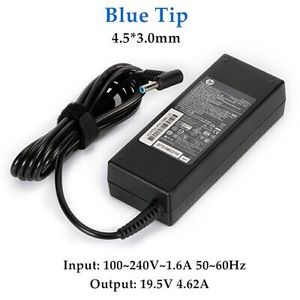
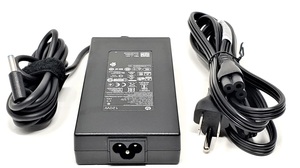
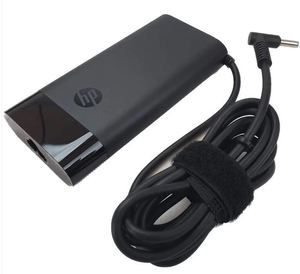
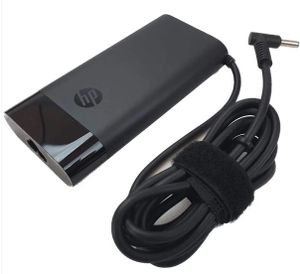


- דף הבית
- בלוג מאמרים
- תקלות נפוצות במחשב נייד אחרי עדכון תוכנה


קטגוריות ראשיות
- מטענים למחשבים ניידים
-
סוללות למחשבים ניידים
- סוללות מקוריות למחשב נייד לנובו LENOVO/IBM
- סוללות מקוריות למחשב נייד TOSHIBA
- סוללות מקוריות למחשב נייד ASUS
- סוללות מקוריות למחשב נייד DELL
- סוללות מקוריות למחשב נייד APPLE
- סוללות מקוריות למחשב נייד SAMSUNG
- סוללות מקוריות למחשבים ניידים HP/COMPAQ
- סוללות מקוריות למחשב נייד LG
- סוללה מקורית למחשב נייד SONY VAIO
- סוללות מקוריות למחשב נייד FUJITSU
- סוללות מקוריות למחשב נייד ACER
- מקלדות למחשבים ניידים
-
מסכים למחשבים ניידים
- מסכים למחשבים ניידים לנובו LENOVO
- מסכים למחשבים ניידים יבמ IBM
- מסכים למחשבים ניידים טושיבה TOSHIBA
- מסכים למחשבים ניידים אסוס-ASUS
- מסכים למחשבים ניידים דל DELL
- מסכים למחשבים ניידים אפל APPLE
- מסכים למחשבים ניידים סמסונג SAMSUNG
- מסכים למחשבים ניידים HP/COMPAQ
- מסכים למחשבים ניידים אל גי LG
- מסכים למחשבים ניידים סוני SONY
- מסכים למחשבים ניידים פוגיסו fujitsu
- מסכים למחשבים ניידים איסר ACER
- מסכים למחשבים ניידים eMachines
- מסכים לטכנאים
- חלקי מחשב
- מעבדת תיקונים
- מחשבים ניידים מחודשים
- מחשבים ניידים חדשים
- מבצעים ומצרים במחירים מיוחדים
- מאמרים
- בלוג מאמרים
- השירותים שלנו
- נוספים
פרטי התקשרות
שעות פתיחת הסניפים ומענה באתר:
ימים א'-ה' 09:30 עד 17:00.
סניף רמת גן: ביאליק 129, רמת גן
טלפון: 0777650670
דואר אלקטרוני: sedcomp@gmail.com


