פתח תפריט ניווט

קטגוריות ראשיות

איך להטעין מחשב נייד בלי מטען

המחשב הנייד הפך לחלק בלתי נפרד מחיינו, בין אם זה לעבודה, לימודים או בידור. אבל מה קורה כשאתם רחוקים מהבית או מהמשרד, והסוללה מתחילה לאותת על מצוקה? כולנו היינו שם – המטען נשכח, התקלקל או פשוט לא בהישג יד. במצבים כאלה, הידיעה איך להטעין את המחשב הנייד שלכם בלי מטען ייעודי יכולה להיות ההבדל בין המשך עבודה חלקה לבין תסכול וחוסר אונים.
זמן אספקה: 5 ימים , קיימת אפשרות לאיסוף עצמי
7
  • זמן אספקה: עד 5 ימים 
  • משלוח ע"י שליח, קניה מאובטחת ושירות לקוחות מעולה 
משלוח חינם משלוח חינם
קניה בטוחה

מידע נוסף

טעינת מחשב נייד ללא מטען ייעודי היא בהחלט אפשרית, ויש מגוון פתרונות נגישים שיכולים לעזור לכם במצבים שונים. מסוללות גיבוי עוצמתיות ומטענים אוניברסליים, דרך טעינת USB-C PD ועד לאפשרויות אלטרנטיביות כמו מטענים לרכב ופאנלים סולאריים – האפשרויות רבות ומגוונות. חשוב לזכור שחלק מהפתרונות האלה עשויים להיות איטיים יותר או פחות יעילים מטען למחשב נייד , אבל הם עדיין יכולים לעזור לכם להטעין את המחשב הנייד שלכם במצב חירום. מעבדת מחשבים יכולה לספק לכם תשובות מקצועיות ומותאמות אישית למחשב שלכם. אל תהססו להתייעץ איתם לפני שאתם מנסים פתרונות טעינה חלופיים.שימוש בסוללות גיבוי מתאימות למחשבים ניידים


ליצירת קשר לחצו כאן 077-7650670


איך להטעין מחשב נייד בלי מטען – שימוש בסוללות גיבוי

סוללות גיבוי, או בשמן הנפוץ יותר – Power Banks, הן כבר מזמן לא רק נחלתם של הסמארטפונים. כיום, קיימות סוללות גיבוי עוצמתיות מספיק כדי להטעין גם מחשבים ניידים, והן יכולות להיות הפתרון המושלם כשאתם בדרכים ואין שקע חשמל בסביבה.

אבל רגע, לא כל סוללת גיבוי תתאים למחשב נייד. יש כמה דברים שחשוב לשים לב אליהם:

הספק: ודאו שהסוללה מספקת את ההספק הנדרש למחשב הנייד שלכם. בדקו את המפרט של המחשב או המטען המקורי כדי לראות מהו ההספק (בוולטים ואמפר) שהוא דורש. סוללת גיבוי עם הספק נמוך מדי לא תוכל להטעין את המחשב, או שתטעין אותו בקצב איטי מאוד.

קיבולת: קיבולת הסוללה נמדדת במיליאמפר-שעה (mAh). ככל שהקיבולת גבוהה יותר, כך תוכלו להטעין את המחשב יותר פעמים. קחו בחשבון את גודל הסוללה של המחשב הנייד שלכם ובחרו סוללת גיבוי עם קיבולת מספקת לטעינה מלאה לפחות פעם אחת.

יציאות: ודאו שלסוללת הגיבוי יש את היציאות המתאימות למחשב הנייד שלכם. מחשבים ניידים רבים משתמשים כיום ביציאת USB-C Power Delivery (PD) לטעינה, אז חפשו סוללה עם יציאה כזו. אם למחשב שלכם יש יציאה אחרת, כמו יציאת טעינה ייעודית, תצטרכו מתאם מתאים.

איך משתמשים בסוללת גיבוי למחשב נייד?

השימוש בסוללת גיבוי הוא פשוט יחסית:

חברו את הסוללה למחשב באמצעות הכבל המתאים (לרוב USB-C ל-USB-C).

הפעילו את סוללת הגיבוי (אם יש לה כפתור הפעלה).

המחשב אמור להתחיל להיטען באופן אוטומטי.

חשוב לזכור שטעינה באמצעות סוללת גיבוי עשויה להיות איטית יותר מטעינה באמצעות מטען קיר רגיל, אבל היא עדיין פתרון מצוין כשאין ברירה אחרת.


“מטען למחשב נייד סמסונג SAMSUNG 19V 2.1A”


“מטען מקורי למחשב נייד דל DELL Latitude E4200”

מטענים ניידים אוניברסליים: פתרון רב-תכליתי

מטענים ניידים אוניברסליים הם כמו גלגל הצלה קטן שתוכלו לשאת בתיק. הם נועדו לעבוד עם מגוון רחב של מחשבים ניידים, ללא קשר ליצרן או לדגם. זה הופך אותם לפתרון מצוין אם אתם מחליפים מחשבים לעתים קרובות, או אם אתם צריכים מטען חלופי שיתאים למספר מכשירים.

מה הופך מטען נייד לאוניברסלי?

הקסם טמון בראשים המתחלפים. מטענים אוניברסליים מגיעים עם סט של טיפים אוניברסליים שמתחברים לקצה הכבל. כל טיפ מותאם ליציאת הטעינה של דגם מחשב נייד ספציפי. כך, עם מטען אחד, תוכלו להטעין מחשבים של Dell, HP, Lenovo, ועוד רבים אחרים.

איך בוחרים מטען נייד אוניברסלי?

תאימות: הדבר הראשון והחשוב ביותר הוא לוודא שהמטען תואם למחשב הנייד שלכם. בדקו את רשימת התאימות של המטען כדי לוודא שהדגם שלכם מופיע שם.

הספק: כמו עם סוללות גיבוי, ודאו שהמטען מספק את ההספק הנדרש למחשב הנייד שלכם. בדקו את המפרט של המחשב או המטען המקורי כדי לראות מהו ההספק (בוולטים ואמפר) שהוא דורש.

איכות: בחרו במטען מחברה מוכרת ואמינה. מטען זול ולא איכותי עלול לגרום נזק למחשב הנייד שלכם.

ניידות: אם אתם מתכננים לקחת את המטען אתכם לדרכים, בחרו במטען קומפקטי וקל משקל.

איך משתמשים במטען נייד אוניברסלי?

בחרו את הטיפ המתאים ליציאת הטעינה של המחשב הנייד שלכם.

חברו את הטיפ לקצה הכבל של המטען.

חברו את המטען לשקע חשמל.

חברו את הטיפ ליציאת הטעינה של המחשב הנייד.

המחשב אמור להתחיל להיטען באופן אוטומטי.

מטען נייד אוניברסלי הוא השקעה משתלמת שיכולה לחסוך לכם הרבה כאבי ראש בעתיד.


ASUS Y583L מטען מקורי למחשב נייד אסוס”


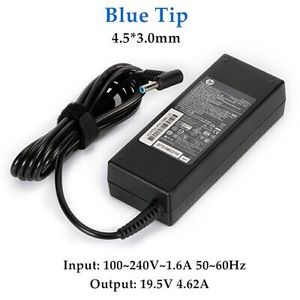
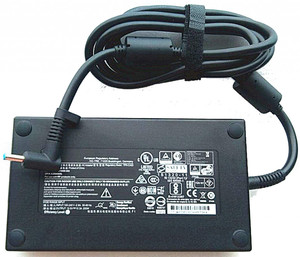
“מטען מקורי למחשב נייד HP BLUE 4.5*3.0 150W אייג’ פי”


טעינה דרך יציאת USB-C Power Delivery (PD)

יציאת USB-C הפכה לסטנדרט חדש בעולם המחשבים הניידים, והיא מביאה איתה בשורה משמחת: טעינה מהירה ויעילה יותר. אבל לא רק זה, טכנולוגיית Power Delivery (PD) מאפשרת ליציאת USB-C להעביר הספק גבוה יותר, מה שאומר שאפשר להטעין מחשבים ניידים באמצעות מטענים קטנים ונוחים יותר.

מה זה בעצם USB-C Power Delivery?

USB-C הוא סוג של חיבור פיזי, בעוד ש-Power Delivery הוא פרוטוקול טעינה. שילוב של שניהם מאפשר למכשירים “לדבר” ביניהם ולקבוע את ההספק האופטימלי לטעינה. זה אומר שהמטען יכול לספק בדיוק את כמות החשמל שהמחשב צריך, לא יותר ולא פחות, מה שמבטיח טעינה בטוחה ויעילה.

איך יודעים אם המחשב תומך ב-USB-C PD?

הדרך הטובה ביותר לדעת היא לבדוק במפרט הטכני של המחשב הנייד שלכם. חפשו את המילים “USB-C Power Delivery” או “USB-C PD”. אם אתם רואים את זה, סימן טוב! זה אומר שתוכלו להטעין את המחשב באמצעות מטען USB-C PD מתאים. בנוסף, לרוב יציאת ה-USB-C התומכת בטעינה תסומן בציור של סוללה או ברק ליד הפורט.

איזה מטען USB-C PD צריך?

בחירת מטען USB-C PD תלויה בהספק שהמחשב הנייד שלכם דורש. בדקו את המטען המקורי של המחשב או את המפרט הטכני כדי לראות מהו ההספק (בוולטים ואמפר) שהוא דורש. רכשו מטען USB-C PD שמספק הספק שווה או גבוה יותר. לדוגמה, אם המחשב שלכם דורש 65W, חפשו מטען USB-C PD של 65W או יותר (למשל 90W). מטען עם הספק גבוה יותר לא יגרום נזק למחשב, הוא פשוט יספק את ההספק הנדרש ויכול לשמש גם מכשירים אחרים הצורכים פחות חשמל.

היתרונות של טעינה באמצעות USB-C PD:

טעינה מהירה: USB-C PD מאפשר טעינה מהירה יותר ממטענים מסורתיים.

נוחות: מטעני USB-C קטנים וקלים יותר ממטענים מסורתיים, מה שהופך אותם לנוחים לנשיאה.

תאימות: מטעני USB-C PD יכולים לשמש לטעינת מגוון רחב של מכשירים, כולל מחשבים ניידים, טאבלטים וסמארטפונים.

יעילות: טעינת PD חכמה ויעילה יותר, ומבטיחה שהמכשיר יקבל את ההספק הנכון, מה שמגן על הסוללה.

טעינה באמצעות USB-C PD היא דרך מצוינת להטעין את המחשב הנייד שלכם במהירות ובנוחות, במיוחד אם אתם בדרכים.

אפשרויות טעינה אלטרנטיביות: מטען לרכב ופאנלים סולאריים

לפעמים, אנחנו נמצאים במקומות שבהם אין שקע חשמל זמין, אבל יש לנו גישה לרכב או לשמש. במקרים כאלה, ישנן שתי אפשרויות טעינה אלטרנטיביות שיכולות להציל אותנו: מטען לרכב ופאנלים סולאריים.

מטען לרכב:

אם אתם נמצאים ברכב, תוכלו להשתמש במטען לרכב כדי להטעין את המחשב הנייד שלכם. מטענים לרכב מתחברים לשקע המצת ברכב ומספקים חשמל דרך יציאת USB או יציאת טעינה ייעודית. ודאו שהמטען לרכב מספק את ההספק הנדרש למחשב הנייד שלכם, וחפשו מטען עם הגנה מפני עומס יתר וקצרים. קיימים מטענים לרכב התומכים בטעינת USB-C PD, המאפשרים טעינה מהירה ויעילה יותר.

פאנלים סולאריים:

אם אתם נמצאים בחוץ בשטח פתוח עם שמש, תוכלו להשתמש בפאנלים סולאריים ניידים כדי להטעין את המחשב הנייד שלכם. פאנלים סולאריים ממירים את אנרגיית השמש לחשמל, שאותו ניתן להשתמש כדי לטעון מכשירים אלקטרוניים. חפשו פאנל סולארי עם הספק מספק לטעינת מחשב נייד (לפחות 60W) ועם יציאות USB או יציאת טעינה ייעודית. שימו לב שטעינה סולארית עשויה להיות איטית יותר, ותלויה בעוצמת השמש. פאנלים סולאריים הם פתרון מצוין לטיולים, קמפינג או כל פעילות אחרת בחיק הטבע.

שתי האפשרויות האלה יכולות להיות שימושיות מאוד במצבים שבהם אין גישה לשקע חשמל רגיל.

שימור הסוללה: טיפים להארכת חיי הסוללה במצב חירום

כשאתם מנסים להטעין את המחשב הנייד שלכם בלי מטען, כל אחוז סוללה חשוב. לכן, חשוב לדעת איך לחסוך בסוללה ולהאריך את חיי הסוללה ככל האפשר. הנה כמה טיפים שיעזרו לכם:

הפחיתו את בהירות המסך: המסך הוא אחד הצרכנים הגדולים ביותר של הסוללה. הפחיתו את בהירות המסך לרמה הנמוכה ביותר שעדיין נוחה לכם.

סגרו תוכנות לא בשימוש: תוכנות שפועלות ברקע צורכות סוללה, גם אם אתם לא משתמשים בהן. סגרו את כל התוכנות שאתם לא צריכים.

נתקו התקנים חיצוניים: התקנים חיצוניים כמו עכברים, מקלדות ודיסקים קשיחים צורכים סוללה. נתקו אותם אם אתם לא צריכים אותם.

כבו Wi-Fi ו-Bluetooth: אם אתם לא משתמשים באינטרנט או בהתקנים אלחוטיים, כבו את ה-Wi-Fi ואת ה-Bluetooth.

הפעילו מצב חיסכון בסוללה: רוב המחשבים הניידים מגיעים עם מצב חיסכון בסוללה שמגביל את הביצועים של המחשב כדי לחסוך בסוללה.

הימנעו משימוש בתוכנות עתירות משאבים: תוכנות כמו משחקים ועריכת וידאו צורכות הרבה סוללה. הימנעו משימוש בהן אם אתם מנסים לחסוך בסוללה.

שמרו על טמפרטורה סבירה: טמפרטורות קיצוניות (חום או קור) יכולות להשפיע על חיי הסוללה. נסו לשמור על המחשב בטמפרטורה סבירה.

על ידי ביצוע הטיפים האלה, תוכלו להאריך את חיי הסוללה של המחשב הנייד שלכם ולגרום לה להחזיק מעמד זמן רב יותר במצב חירום.

no-lazy no-lazy